

活动LED屏花屏黑屏别乱重启:5分钟信号线排查法(附故障速查表)
类型:活动知识
2026-06-16
LED屏故障排查现场信号线检测活动大屏急救清单
最后更新:2026年6月16日
咱先来说一个实例,去年杭州的一场会,大概是一千多人的互联网大会,开场前十分钟,主舞台那块P2.5的大屏突然“裂”成四块,画面一直在闪烁,真跟碎了似的。
技术员第一反应——重启发送卡和处理器,折腾了五分钟,结果直接全黑了。项目经理对着对讲机直接就开骂:“三分钟内不亮,每分钟赔将近六千!赞助商那我要被撕了。”
你是不是也见过这种场面?多数技术人员的本能就是“重启试试”,但往往把一个小问题搞成演出事故。我从多年跑现场的经验看,90%的LED显示问题,根子就在信号线和分辨率匹配上,不是什么板卡烧了。下面不整理论,直接给你一套实战里捶出来的、5分钟内搞定八成故障的排查法。实话讲,LED屏常见调试失误里排名第一的就是信号链路乱查,搞错排查顺序白白耽误时间。
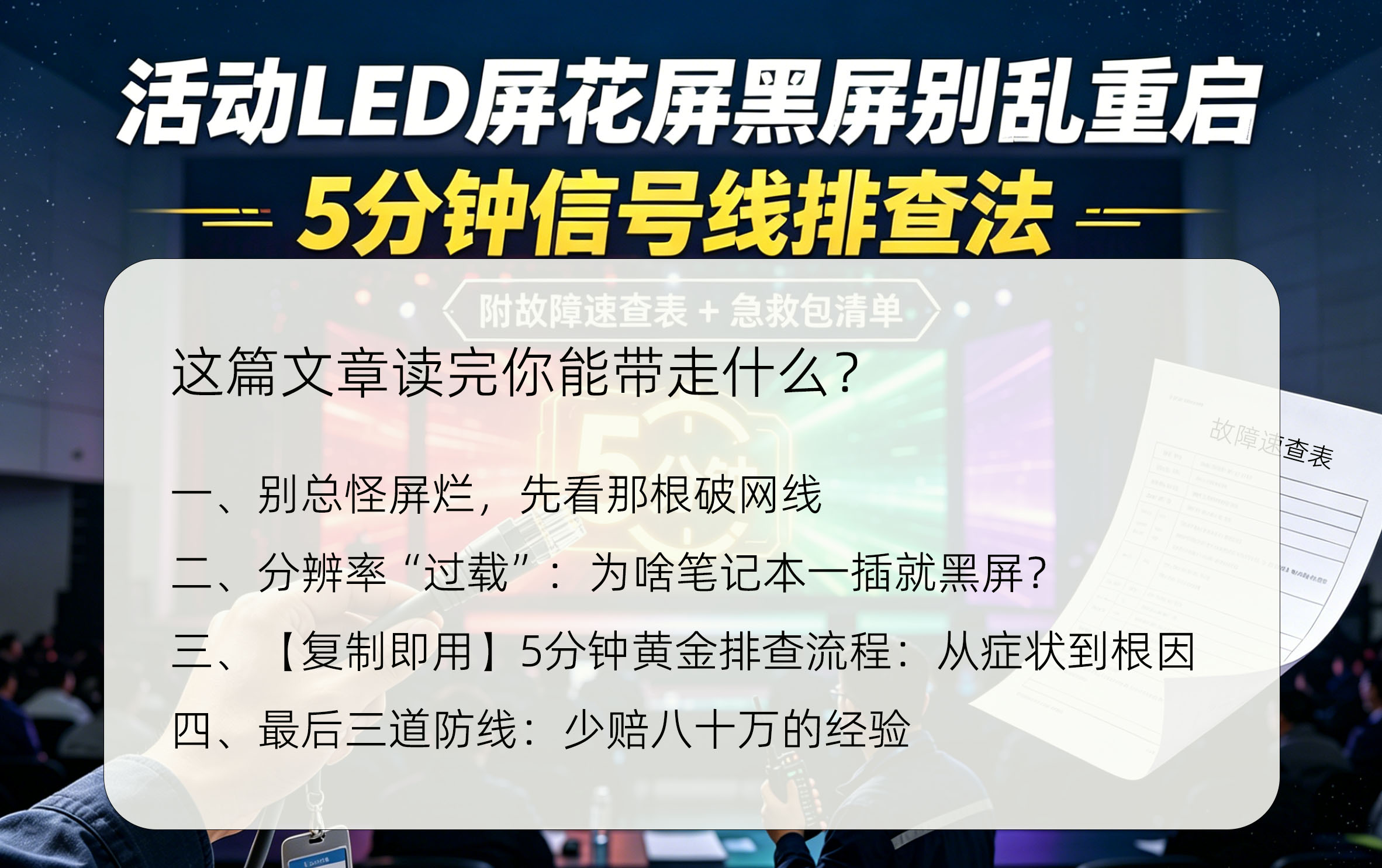
一、别总怪屏烂,先看那根破网线
很多LED屏常见调试失误,上来就去改分辨率或者重发配置,其实应该先从网线物理层查起。遇到花屏(画面像碎玻璃)、整屏发紫或发绿、或者只有前几个箱体亮——别一上来就怀疑接收卡烧了。你先看一眼处理器到发送卡之间,或者发送卡到第一块接收卡之间那根网线。正确的活动大屏故障排查顺序应该是从物理层开始。
说个真参数:成本与寿命
我拆过上百次的现场故障,最离谱的一次,一根380块钱的成品六类屏蔽网线,因为现场反复折来折去,里面一对线芯直接断了。租赁场景下,网线的“健康寿命”通常也就三五场,好点的能撑到十场。一个带屏蔽的成品网线(八块钱左右)跟电工钳子压出来的手工头(两块来钱),信号稳定性差一大截。时间账:排查并换一根网线,熟手大概一两分钟;但如果你顺序搞反了(比如先去重载发送卡参数),这个时间能拖到十分钟以上,活动就得推迟。
先干这个:物理链路“通断与顺序”检查(5分钟内的真动作)
别光靠眼睛看,LED信号是串着走的。按这个顺序来:
1.看处理器的信号锁定灯:诺瓦或者灵星雨的软件里,确认“DVI/HDMI信号锁定”是不是绿的。不是的话,先查会议电脑的扩展模式(Win+P,选“复制”或“仅第二屏幕”)。
2.听/摸发送卡状态:发送卡上的RUN指示灯应该规律地闪。如果常亮或者快闪,代表程序卡死了,这时候别重启软件,直接重新插拔发送卡的USB线(比重启电脑快十来秒)。
3.从前往后“二分法”换网线:拿一根确定是好的短网线(两米以内),一头接发送卡,一头接第一块箱体。如果第一块箱体正常了,说明问题在后面;如果还是花屏,那就是发送卡配置或者第一块箱体的接收卡有问题。
现场LED屏“信号急救包”(打印出来,贴航空箱内侧)——这份 LED屏现场5分钟急救清单 你直接复制就能用。
| 类别 | 物品 | 数量/规格 | 干啥用的 |
|---|---|---|---|
| 信号线 | 成品超五类/六类屏蔽网线(两头带金属头) | 3根(1米、5米、15米各一) | 替换可疑的线。注意超过15米必须用光纤HDMI或网线延长器 |
| 转换头 | HDMI转DVI线、DP转HDMI头、网线直通头 | 各2个 | 应对笔记本接口不匹配,以及断点续接 |
| 备件 | 同一批次的接收卡(提前存好当前屏体配置文件) | 1张 | 换掉可能坏了的接收卡。切记要预存文件,不然换上也是黑屏 |
| 工具 | 寻线仪(查线器) | 1个 | 快速判断网线通不通、线序对不对,比肉眼瞅水晶头靠谱一百倍 |
| 数据 | 屏体配置文件(.rcfg或类似) | 存U盘+云盘 | 发送卡配置丢了的救命稻草 |
这张表你就直接打印,贴LED设备箱内侧。 每次出发前花30秒做屏幕信号预检,缺什么补什么。
二、分辨率“过载”:为啥笔记本一插就黑屏?
这是现场第二大类杀手。嘉宾自带MacBook或高性能Windows本,通过HDMI连处理器后,LED屏要么没信号,要么显示“超出范围”。说白了很简单:LED处理器最大输入分辨率通常就是1920x1080,而嘉宾电脑输出的是4K(3840x2160),处理器直接罢工。
一个真实的花钱经验
我们为这个破事儿买过一批“EDID仿真器”(也叫锁屏宝),一个六十五块钱。这小东西能“骗”电脑,让电脑以为接了个只能1080P的显示器。比起现场求着嘉宾改分辨率(多数人找不到入口,场面还特别尴尬),直接插这个转接头,三秒搞定。时间账:现场劝嘉宾改分辨率平均得花两到三分钟,成功率不到一半;用仿真器,就是一个弯腰的动作。
然后搞这个:分辨率与刷新率“双规”
1.强制降级:优先用HDMI转DVI线(别用HDMI直连)。很多老款处理器的DVI接口对4K信号有更好的“降频”能力。
2.软件硬控:笔记本上别用“复制”模式,改用“仅第二屏幕” 或“扩展”模式。扩展模式下,单独把LED屏对应的显示器分辨率手动设为1920x1080,刷新率60Hz(注意别选59Hz或30Hz,部分处理器不认)。
3.终极招:如果画面出现微小锯齿或文字边缘发虚,这叫“时钟相位”问题。在处理器面板上找“自动设置”或“相位调整”,按一次,九成五的锯齿能消掉。
三、【复制即用】5分钟黄金排查流程:从症状到根因
现场每一秒都贵。别乱试了。我把它做成了一张决策表,你甚至可以直接打印出来塞控台电脑包里。这个表直接体现了正确的活动大屏故障排查顺序,照着一步步走,就不会慌。
LED屏幕故障现场5分钟排查速查表
| 现象 | 九成可能是 | 5分钟解决动作(按顺序来) | 用啥工具 |
|---|---|---|---|
| 整屏无信号/黑屏 | ① 电脑没输出 ② 处理器信号源不对 | 1. 按Win+P,选“复制”。 2. 看处理器面板,切输入源(HDMI1/2/DVI)。 3. 重新插拔处理器到发送卡的HDMI线。 | 电脑、处理器遥控器 |
| 花屏/颜色乱 | ① 网线接触不好 ② 接收卡配置文件丢了 | 1. 用备用短网线直连发送卡与第一块箱体(这是最快诊断法)。 2. 正常的话,往后逐级换网线。 3. 不正常的话,在发送卡软件里“重发”一次接收卡文件。 | 1米成品网线、发送卡软件 |
| 局部箱体不亮 | ① 该箱体电源线松了 ② 接收卡烧了 | 1. 按压该箱体背后的电源线航空插头。 2. 用手背摸该箱体后盖,如果异常发烫但不亮,八成是接收卡短路,立马断电换备卡。 | 手套(防烫)、备用接收卡 |
| 画面轻微闪/抽动 | ① 视频源帧率不对 ② 接地问题 | 1. 关掉电脑播放器的“硬件加速”。 2. 检查处理器和电脑电源线,必须用三脚插头。两脚插头会引入接地环路干扰,导致掉帧。 | / |
| 边缘有亮线或黑带 | 发送卡带载设置错了 | 1. 在发送卡软件里,检查“网口带载宽度和高度”。 2. 比如单网口最大带载1920x1080,如果实际接了3列宽,要手动算改。 | 发送卡软件、屏体图纸 |
掌握这套 LED屏现场5分钟急救清单 和排查表,你就不会被突发的花屏黑屏吓住。
四、最后三道防线:少赔八十万的经验
以上都是“术”,下面三条“法”,是用真金白银的现场事故换来的。
1.冗余即正义:预算够的话,要求租赁商配主备发送卡。一块发送卡一千五左右,比起活动推迟十五分钟的损失,毛毛雨。
2.“冷备”一根光纤:超过五十米的长距离信号,别迷信超长网线,直接上光纤HDMI线或光端机。网线过五十米后,信号衰减就是玄学,软件救不了。物理事实:发送卡到接收卡距离超过五十米,不加光纤延长器,大概率出问题。
3.提前半小时的“黑色三分钟”:活动开始前半小时,嘉宾陆续进场时,故意拔掉主信号线三秒钟再插回去。这个动作能测试系统在信号丢失后能不能自动恢复。如果不能,你还有半小时去修。
上个月碰到的邪门事(2026年5月广州车展):
广州一场车展发布会,LED屏显示正常,但直播画面里屏幕总有一条从下往上滚的“黑杠”。查了半天,发现是灯光调光台跟LED处理器共用了同一路电源,产生工频干扰。怎么解决的?把LED处理器电源单独接到不同相位的电源上,或者加个电源滤波器(一百二左右)。以后直播时看到扫描纹,先查电源干不干净。
把这套东西吃透了,你就不会在突发状况时陷入“重启—等待—绝望”的死循环。每次出发前记得30秒做屏幕信号预检,检查网线、备卡、配置文件,能省掉现场九成的麻烦。
顺便,屏幕信号搞定了,但长距离传输又是另一个坑!网线超过50米,或者是现场如果有强电磁干扰,画面可能直接就会断流,对于这个,推荐《活动视频信号延长器实测:光纤HDMI与网线延长器现场避坑清单(附自检表)》
该文仅代表作者本人观点,极效361平台提供技术支持